


Loa Bluetooth Sony được nhiều người dùng yêu thích nhờ chất âm mạnh mẽ và kết nối tiện lợi. Tuy nhiên, không phải ai cũng biết cách kết nối Bluetooth với loa Sony đúng cách.
Loa Bluetooth Sony không chỉ kết nối dễ dàng với điện thoại mà còn có thể ghép nối nhanh chóng với laptop và Smart TV để mở rộng trải nghiệm giải trí. Tuy nhiên, không phải ai cũng nắm rõ cách kết nối Bluetooth với loa Sony trên các thiết bị này. Trong bài viết dưới đây, Logico sẽ hướng dẫn bạn các bước thực hiện đơn giản, nhanh chóng và hiệu quả nhất.
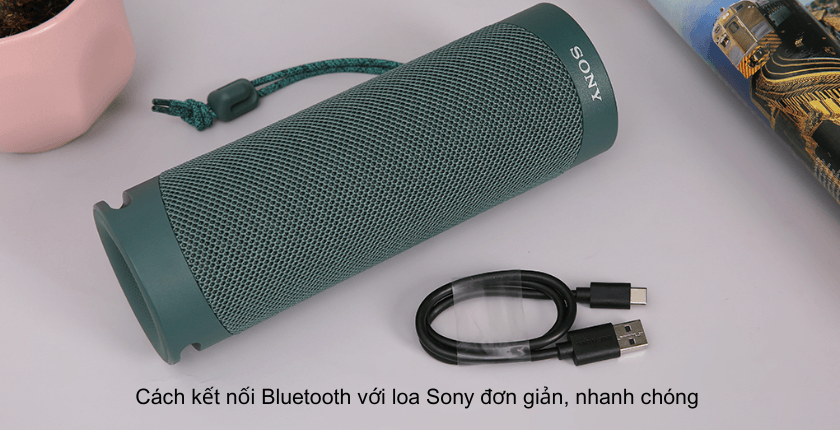
Cách kết nối Bluetooth với loa Sony trên điện thoại
Việc kết nối điện thoại với loa Sony qua Bluetooth chỉ mất chưa đến một phút nếu bạn thực hiện đúng các bước dưới đây. Sau khi kết nối thành công, bạn có thể phát nhạc, xem phim hoặc nghe podcast với chất lượng âm thanh mạnh mẽ và ổn định hơn nhiều so với loa tích hợp trên điện thoại.
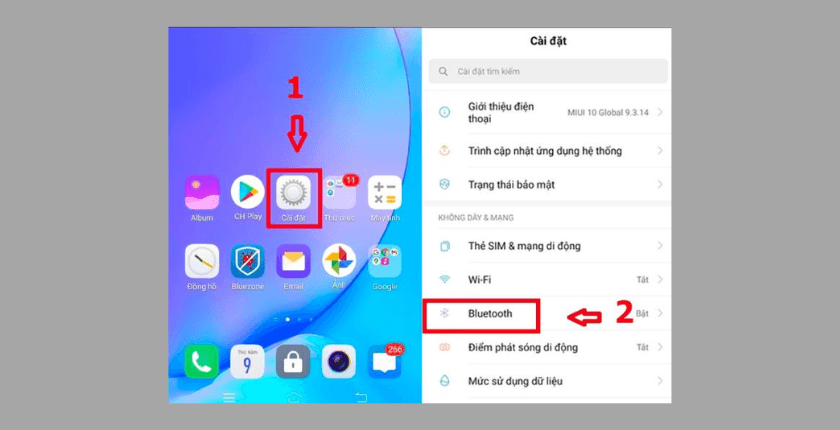
Bước 1: Mở cài đặt Bluetooth trên điện thoại
Trước tiên, bạn hãy vào Cài đặt (Settings) trên điện thoại, sau đó tìm và chọn mục Bluetooth để truy cập vào giao diện quản lý kết nối không dây.
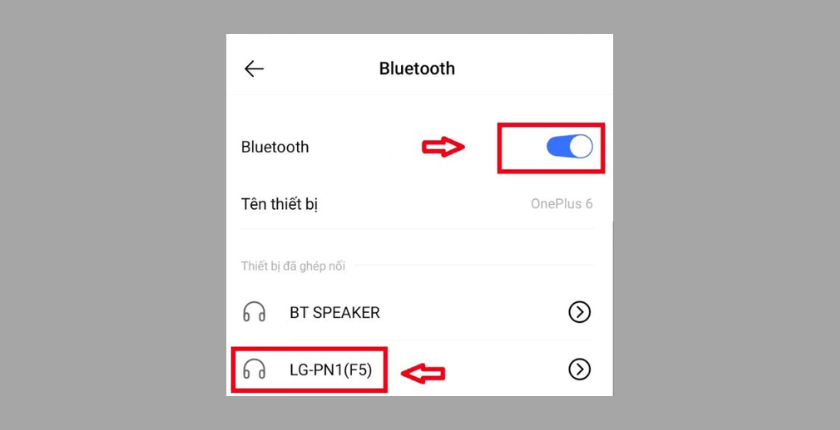
Bước 2: Bật Bluetooth trên điện thoại
Tại giao diện Bluetooth, hãy gạt nút sang phải để bật Bluetooth. Lúc này, điện thoại sẽ tự động quét và hiển thị các thiết bị Bluetooth khả dụng ở gần.
Bước 3: Chọn đúng tên loa Sony cần kết nối
Tiếp theo, bạn hãy bật loa Sony và chuyển sang chế độ ghép nối (Pairing). Khi tên loa xuất hiện trên màn hình điện thoại, hãy nhấn chọn đúng tên thiết bị để bắt đầu kết nối.
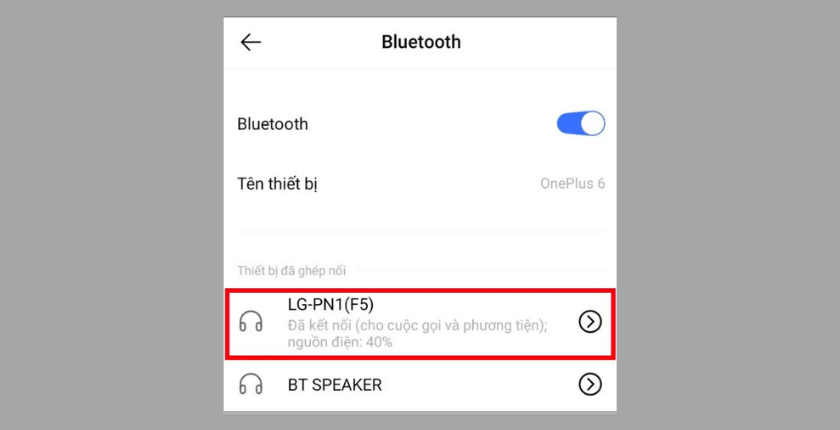
Bước 4: Xác nhận và hoàn tất kết nối
Cuối cùng, bạn chỉ cần nhấn OK hoặc Ghép nối (Pair) nếu có yêu cầu xác nhận. Sau vài giây, khi trạng thái hiển thị là Đã kết nối (Connected), bạn đã hoàn tất quá trình và có thể bắt đầu sử dụng loa Sony để thưởng thức âm thanh không dây một cách dễ dàng.
Hướng dẫn kết nối Bluetooth với loa Sony trên Laptop (Windows và MacBook)
Kết nối loa Sony với laptop sẽ giúp bạn nâng cao trải nghiệm nghe nhạc, xem phim và làm việc với chất lượng âm thanh mạnh mẽ, rõ ràng hơn nhiều so với loa tích hợp. Dưới đây là hướng dẫn chi tiết cách kết nối Bluetooth với loa Sony trên cả laptop Windows và MacBook, với thao tác đơn giản và dễ thực hiện.
Kết nối loa Sony với laptop Windows
Bước 1: Bật Bluetooth trên loa Sony
Trước tiên, bạn hãy bật nguồn loa Sony và kích hoạt chế độ ghép nối Bluetooth (Pairing). Đặt loa gần laptop để đảm bảo tín hiệu kết nối ổn định.
Bước 2: Truy cập cài đặt Bluetooth trên laptop
Nhấn vào biểu tượng Start ở góc dưới bên trái màn hình, sau đó chọn Settings (Cài đặt) > tiếp tục chọn Devices (Thiết bị) để mở phần quản lý các thiết bị kết nối.
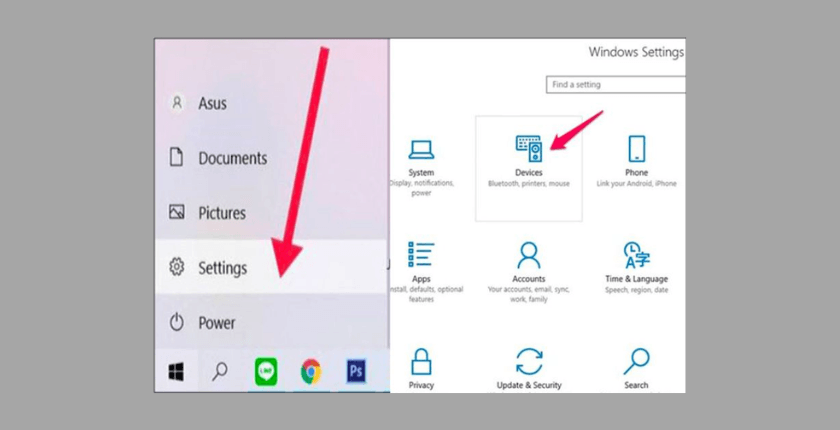
Bước 3: Kích hoạt Bluetooth và thêm thiết bị mới
Tại mục Bluetooth & other devices, hãy bật Bluetooth sang chế độ On. Sau đó, nhấn vào Add Bluetooth & other device (Thêm thiết bị Bluetooth hoặc thiết bị khác) và chọn Bluetooth để laptop bắt đầu tìm kiếm các thiết bị khả dụng.
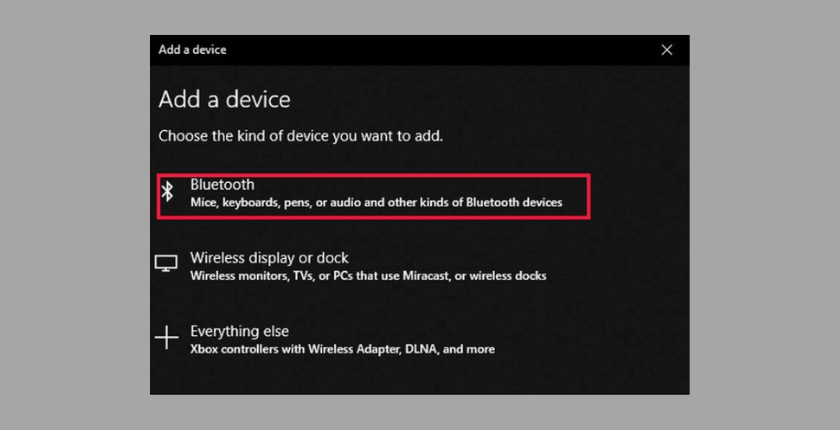
Bước 4: Chọn loa Sony và hoàn tất kết nối
Khi tên loa Sony xuất hiện trong danh sách, bạn chỉ cần nhấn chọn đúng tên loa. Sau vài giây, laptop sẽ thông báo kết nối thành công và bạn có thể sử dụng loa ngay lập tức.
Kết nối loa Sony với MacBook
Bước 1: Bật Bluetooth trên loa Sony
Tương tự như trên Windows, bạn cần bật loa và kích hoạt chế độ Bluetooth để MacBook có thể nhận diện thiết bị.
Bước 2: Mở cài đặt Bluetooth trên MacBook
Nhấn vào System Preferences (Tùy chọn hệ thống) trên thanh Dock hoặc nhấn vào biểu tượng Apple ở góc trên bên trái màn hình và chọn System Preferences.
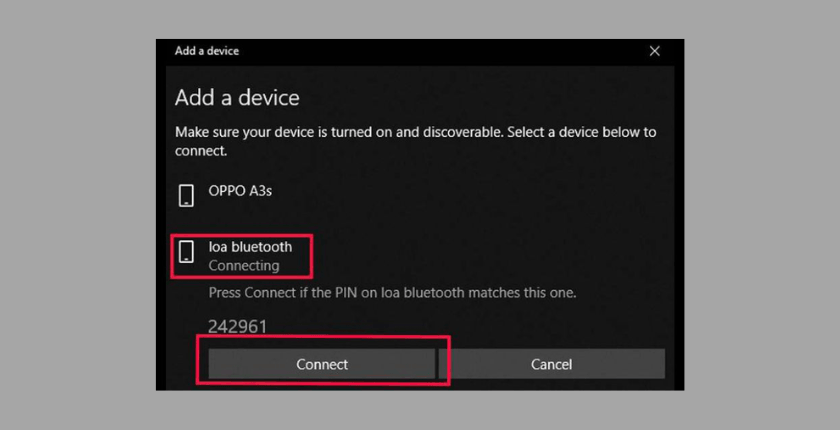
Bước 3: Bật Bluetooth trên MacBook
Trong cửa sổ mới, chọn mục Bluetooth, sau đó nhấn Turn Bluetooth On để kích hoạt tính năng kết nối không dây.
Bước 4: Kết nối với loa Sony
Khi tên loa Sony hiển thị trong danh sách thiết bị, bạn chỉ cần nhấn Connect (Kết nối). Sau khi trạng thái chuyển sang Connected, loa đã sẵn sàng để sử dụng.
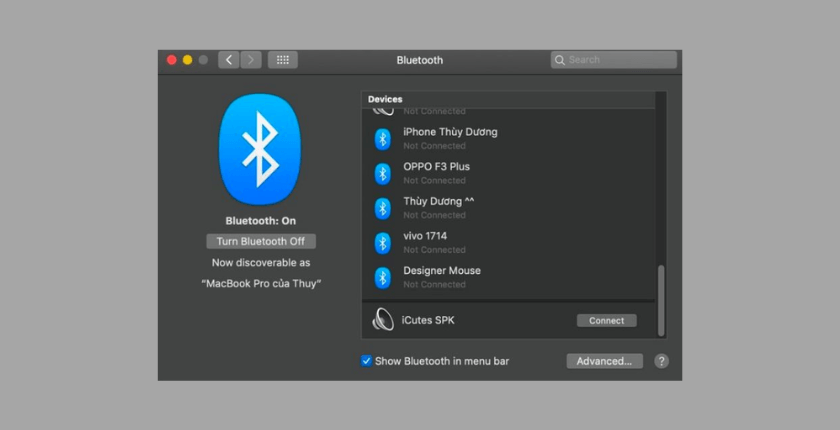
Sau khi hoàn tất các bước trên, loa Sony sẽ tự động kết nối lại với laptop trong những lần sử dụng tiếp theo, giúp bạn tiết kiệm thời gian và tận hưởng âm thanh chất lượng cao một cách thuận tiện hơn.
Cách kết nối Bluetooth với loa Sony trên Smart TV
Cách kết nối Bluetooth với loa Sony trên Smart TV là giải pháp lý tưởng để nâng cấp chất lượng âm thanh khi xem phim, nghe nhạc hoặc chơi game. Chỉ với vài thao tác đơn giản, bạn có thể truyền âm thanh không dây từ TV sang loa Sony, mang lại trải nghiệm sống động và mạnh mẽ hơn ngay tại nhà.
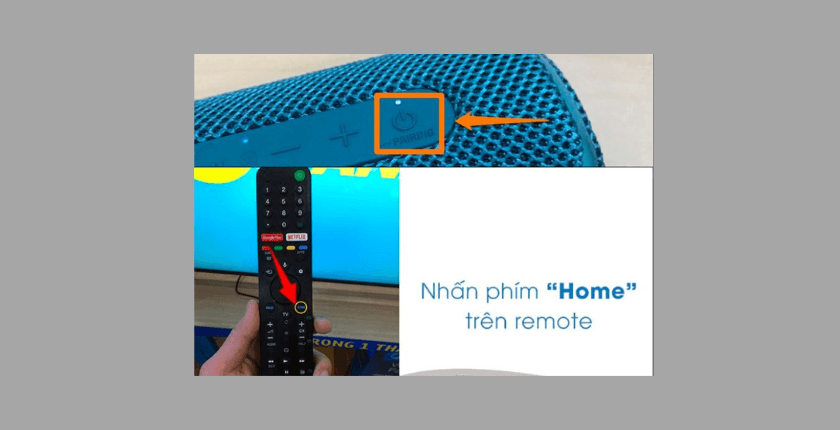
Bước 1: Bật loa Sony và kích hoạt chế độ Bluetooth
Trước tiên, bạn hãy bật nguồn loa Sony và chuyển loa sang chế độ ghép nối Bluetooth (Pairing) để TV có thể tìm thấy thiết bị.
Bước 2: Truy cập giao diện chính trên Smart TV
Sử dụng remote điều khiển và nhấn nút Home để quay về màn hình chính (Home) của Smart TV.
Bước 3: Mở phần Cài đặt trên TV
Tại giao diện chính, bạn hãy tìm và chọn mục Cài đặt (Settings) để truy cập các tùy chọn thiết lập hệ thống.
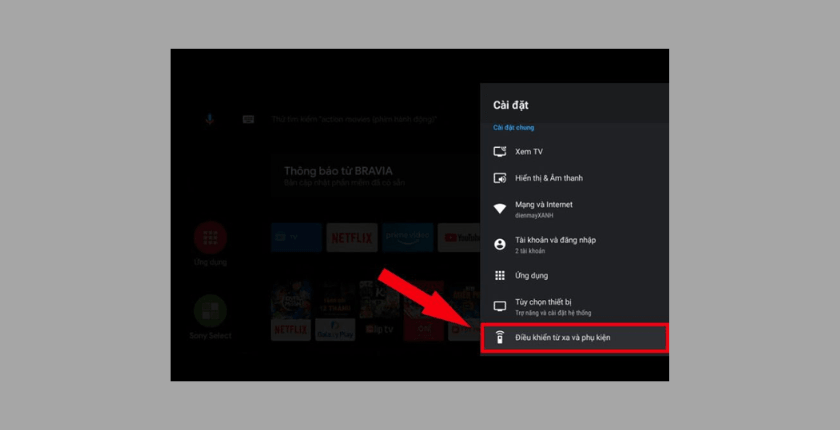
Bước 4: Chọn mục Điều khiển từ xa và phụ kiện
Trong danh sách cài đặt, kéo xuống và chọn Điều khiển từ xa và phụ kiện (Remotes & Accessories). Đây là nơi quản lý các thiết bị kết nối không dây với TV.
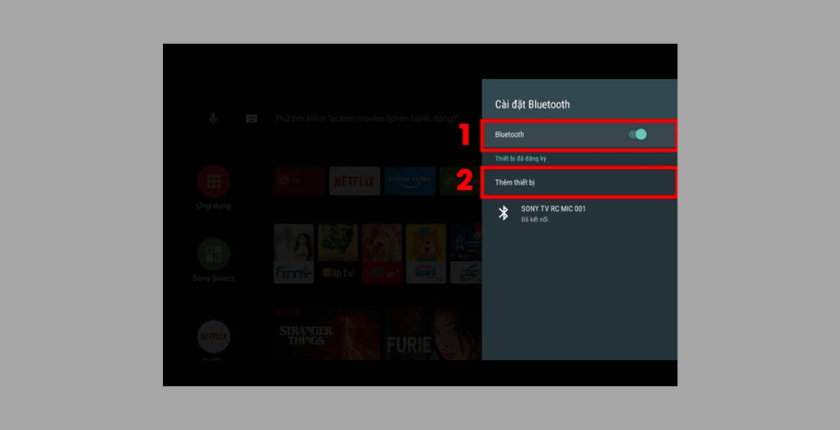
Bước 5: Bật Bluetooth và tìm thiết bị mới
Tiếp theo, chọn Cài đặt Bluetooth, sau đó bật Bluetooth nếu chưa được kích hoạt. Nhấn vào Thêm thiết bị (Add device) để Smart TV bắt đầu tìm kiếm loa Sony ở gần.
Bước 6: Chọn loa Sony và hoàn tất kết nối
Khi tên loa Sony xuất hiện trong danh sách, bạn chỉ cần chọn đúng tên loa và chờ vài giây để hoàn tất kết nối. Khi trạng thái hiển thị đã kết nối thành công, âm thanh từ Smart TV sẽ được phát qua loa Sony với chất lượng rõ ràng và mạnh mẽ hơn.
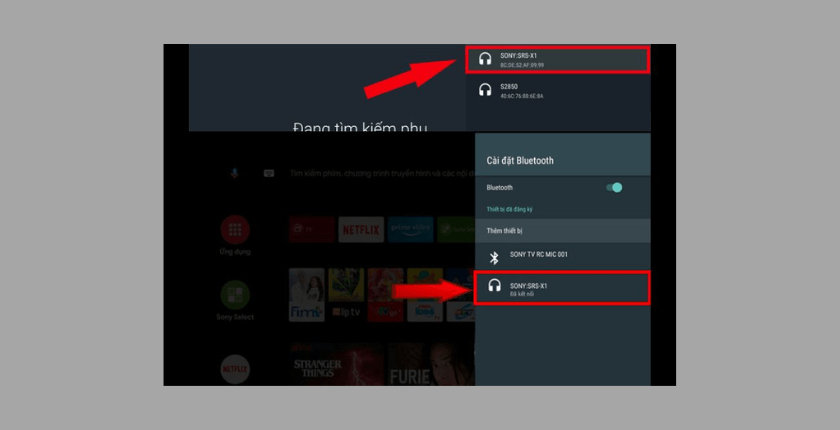
Sau khi kết nối lần đầu, Smart TV sẽ tự động ghi nhớ loa Sony, giúp việc kết nối ở những lần sử dụng tiếp theo trở nên nhanh chóng và thuận tiện hơn.
Cách kết nối loa Sony với điện thoại bằng NFC nhanh chóng chỉ với một chạm
Ngoài phương pháp Bluetooth thông thường, nhiều dòng loa Sony còn hỗ trợ kết nối NFC (Near Field Communication), cho phép bạn ghép nối với điện thoại chỉ bằng một thao tác chạm đơn giản. Đây là cách kết nối cực kỳ tiện lợi, giúp tiết kiệm thời gian và không cần tìm kiếm thiết bị thủ công.
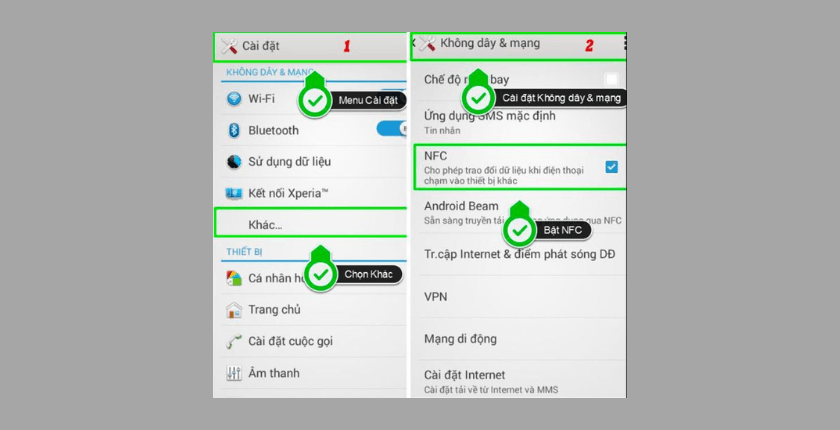
Bước 1: Kiểm tra và bật tính năng NFC trên điện thoại
Trước tiên, bạn hãy vào Cài đặt (Settings) trên điện thoại và tìm mục NFC. Nếu thiết bị có hỗ trợ, bạn chỉ cần bật NFC lên để kích hoạt tính năng này. Lưu ý rằng không phải tất cả điện thoại đều có NFC, vì vậy hãy kiểm tra trước khi thực hiện.
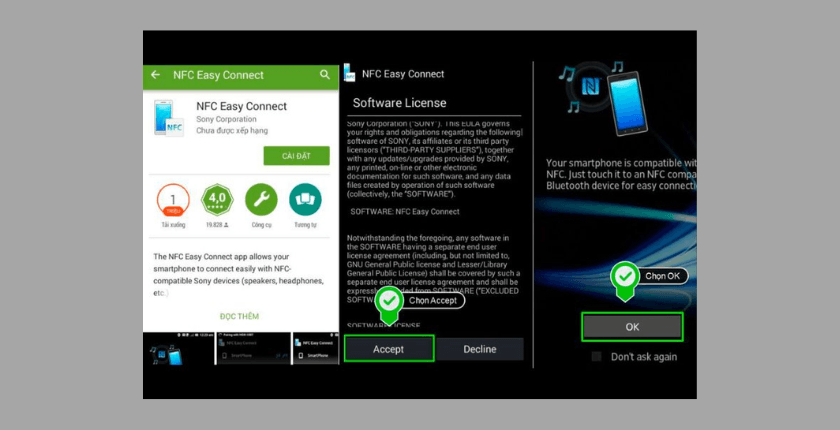
Bước 2: Cài đặt ứng dụng Sony NFC Easy Connect (nếu cần)
Với một số thiết bị Android, bạn cần tải và cài đặt ứng dụng NFC Easy Connect từ kho ứng dụng. Đây là ứng dụng miễn phí giúp hỗ trợ kết nối nhanh và quản lý loa Sony thông qua NFC một cách ổn định.
Bước 3: Khởi động ứng dụng và cấp quyền kết nối
Sau khi cài đặt, hãy mở ứng dụng và chọn Accept (Chấp nhận) các điều khoản sử dụng. Nếu có thông báo yêu cầu quyền truy cập hoặc xác nhận NFC, bạn chỉ cần nhấn OK để tiếp tục.
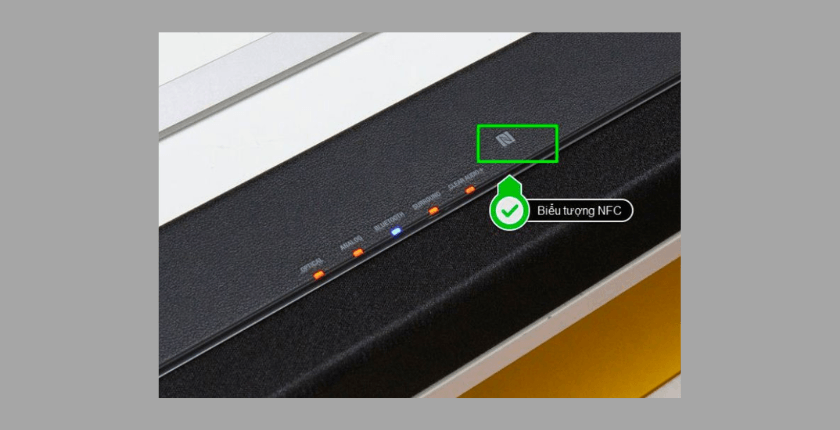
Bước 4: Chạm điện thoại vào vị trí ký hiệu “N” trên loa Sony
Cuối cùng, bạn chỉ cần chạm nhẹ mặt lưng điện thoại vào vị trí có biểu tượng chữ “N” trên loa Sony. Khi nghe âm báo hoặc thấy thông báo kết nối thành công, loa đã sẵn sàng để phát nhạc từ điện thoại.
Phương pháp kết nối NFC đặc biệt hữu ích khi bạn muốn kết nối nhanh mà không cần thực hiện nhiều thao tác, đồng thời vẫn đảm bảo kết nối ổn định và chất lượng âm thanh tối ưu.
Tạm kết:
Trên đây là cách kết nối Bluetooth với loa Sony đơn giản, nhanh chóng trên điện thoại, laptop và Smart TV. Hy vọng những hướng dẫn chi tiết này sẽ giúp bạn dễ dàng thiết lập kết nối và tận dụng tối đa sức mạnh âm thanh từ loa Sony, mang đến trải nghiệm giải trí tiện lợi, ổn định và chất lượng cao trong mọi nhu cầu sử dụng.
Nếu bạn đang tìm mua loa Sony chính hãng với giá tốt và bảo hành đầy đủ, hãy liên hệ Logico Việt Nam để được tư vấn nhanh chóng. Tại đây bạn có thể tham khảo các dòng loa Sony Bluetooth chính hãng, chất lượng cao và nhiều ưu đãi hấp dẫn.